

V Zaslat dlouhodobě pracujeme se dvěma způsoby, jak lidé a systémy řeší logistiku. Webové rozhraní určené pro práci uživatelů a API, které slouží systémům, integracím a umožňuje automatizaci v logistice na pozadí. Web je o klikání, vyplňování formulářů a kontrole stavů. API je o programování, integracích a skriptech, které běží bez lidského zásahu.
Vedle těchto dvou přístupů se ale začíná objevovat třetí způsob práce se systémy — AI jako rozhraní. Ne jako další UI a ne jako náhrada API, ale jako vrstva, která dokáže obě cesty využít úplně jiným způsobem.
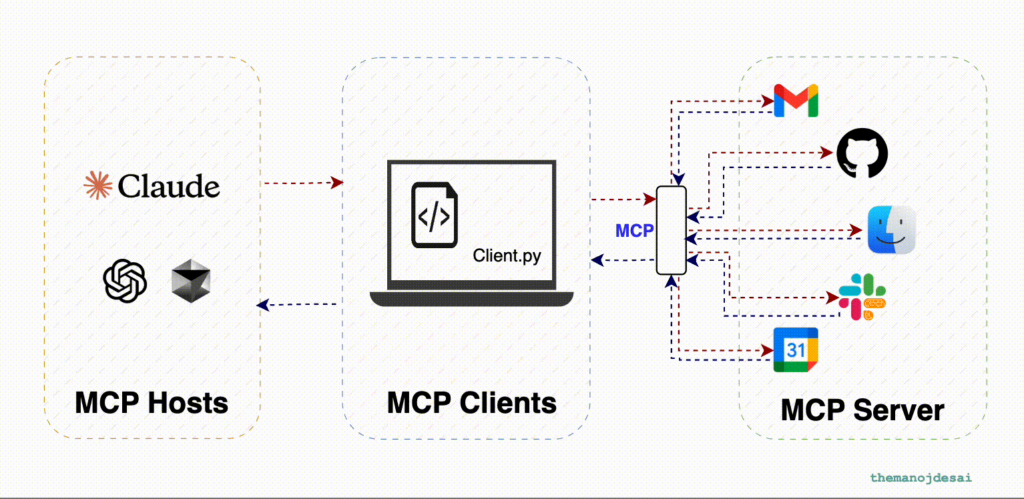
Právě tady přichází Zaslat MCP (Model Context Protocol). Technologie, která propojuje účet na Zaslat přímo s AI klienty, jako je Claude nebo ChatGPT. Díky tomu AI nepůsobí jen jako chatbot, ale jako agent, který má kontext, oprávnění a schopnost provádět reálné akce – a vy už dnes můžete zjednodušit a automatizovat práci s logistikou díky MCP.
MCP jako třetí rozhraní
Web i API jsou ze své podstaty deterministické. Počítají s tím, že vstupy mají strukturu a že procesy lze popsat předem. AI rozhraní takové omezení nemá. Pracuje se záměrem, kontextem a neúplnými informacemi. MCP umožňuje, aby AI pracovala přímo s účtem uživatele, jeho daty a historií, a sama rozhodovala, jaké kroky je potřeba provést.
Z pohledu architektury se nemění backend ani logika systému. Nemění se API ani bezpečnostní model. Mění se pouze způsob, jakým se k těmto funkcím přistupuje. Tam, kde dříve bylo nutné psát vlastní integrace, čekat na hotové pluginy jako je integrace s WebCzech či nedávná integrace pro Upgates, připravovat složité importy nebo ručně řešit výjimky, může dnes nastoupit AI agent.
Kde MCP dává největší smysl
Každý, kdo někdy stavěl integraci, ví, že největší problém nebývají ideálně strukturovaná data, ale vše kolem nich. Nestrukturované vstupy, výjimky, ad-hoc scénáře a situace, které se nevejdou do žádného schématu.
Právě zde MCP dává největší hodnotu. Neřeší „happy path“, ten už řeší API. Řeší „to ostatní“ – data, která přicházejí v různých podobách a z nečekaných zdrojů. Typicky jde například o:
- Excelové tabulky s adresami, které nikdy nemají stejný formát
- objednávky zaslané e-mailem v prostém textu
- chaotické vstupy bez jasné struktury, diakritiky nebo konzistence
- rychlé dotazy na ceny, dostupnost nebo nejvhodnější způsob přepravy
V těchto situacích není potřeba psát nový import ani upravovat systém. Stačí popsat záměr.
Praktické využití v reálném provozu
Zaslat MCP není koncept ani experimentální sandbox. Jde o funkční propojení s produkčním účtem, které umožňuje AI pracovat se zásilkami, cenami i historií objednávek. Zatímco dříve jste pro efektivní odbavení museli ručně optimalizovat svou logistiku s manažerem zásilek v prohlížeči, nyní má AI přístup ke stejným funkcím, které jsou dostupné přes web nebo API. Rozdíl je pouze v rozhraní.
Uživatel může například nahrát Excel s adresami, aniž by řešil strukturu sloupců, a popsat, jaký typ zásilky chce vytvořit. AI data projde, vybere vhodné dopravce, vytvoří zásilky a vrátí výstupy, například odkazy na štítky k tisku. Stejně tak lze pracovat s objednávkami schovanými v e-mailech nebo se jednoduše zeptat na aktuálně nejvýhodnější variantu přepravy pro konkrétní parametry.
Co má AI k dispozici
Po autorizaci má AI přístup k funkcím účtu na Zaslat, včetně porovnání cen napříč dopravci, vytváření a úprav zásilek, generování štítků, sledování zásilek a práce s historií objednávek. Vše se děje pod konkrétním účtem, s konkrétními smluvními cenami a v rámci oprávnění, která uživatel udělí.
Rozdíl není v tom, co je možné udělat, ale v tom, jakým způsobem se k těmto funkcím přistupuje.
Pro koho MCP je (a zatím není)
V současné chvíli je MCP určené především technicky orientovaným uživatelům. Pro lidi, kteří chápou práci s oprávněními, kontextem a produkčními daty. Stejně jako API nikdy nebylo nástrojem pro každého, ani MCP dnes není řešení pro masové použití.
Směr je ale zřejmý. MCP je velmi pravděpodobně technologie, která se v budoucnu schová pod pojmy jako rozšíření, doplňky nebo AI agenti. Ukazuje se zkrátka, že umělá inteligence jako pomocník při podnikání nachází stále praktičtější využití. Běžní uživatelé je budou instalovat z marketplace, podobně jako dnes instalují rozšíření do prohlížeče. Technicky zdatní uživatelé mají možnost tyto nástroje testovat a využívat už dnes.
Budoucnost logistiky jako rozhraní
Zaslat MCP není náhrada webu ani API. Obě cesty zde zůstávají a dávají smysl. MCP je třetí rozhraní – zkratka pro situace, které se obtížně modelují, ale snadno popisují.
Pokud se pohybujete na pomezí AI, automatizace a systémových integrací, je to přesně ten typ technologie, který stojí za pozornost.
👉 Podívejte se na návod níže, jak Zaslat MCP nastavit a začít používat, a vyzkoušejte si, jak může AI fungovat jako skutečné rozhraní k logistice.
Jak propojit Zaslat s AI: kompletní návod na Zaslat MCP
Co je Zaslat MCP a proč to řešit
Zaslat znáte ve dvou režimech: buď si zásilky naklikáte na webu, nebo to řešíte přes API (typicky e-shop, vývojář, automatizace na pozadí). Teď přibyl třetí způsob: Zaslat MCP (Model Context Protocol).
V praxi to znamená, že propojíte svůj účet na Zaslat s AI asistentem (např. ChatGPT nebo Claude) a místo vyplňování formulářů mu prostě napíšete, co potřebujete. Jako příklad využití můžou být následující pokyny:
- „Pošli tyhle balíky z Excelu nejlevněji.“
- „Z tohohle e-mailu udělej zásilku na výdejní místo.“
- „Porovnej ceny pro 15 kg z Brna do Berlína.“
AI pak umí porovnávat dopravce, vytvářet zásilky, generovat štítky a kontrolovat tracking – a to všechno pod vaším účtem, s vašimi cenami a historií. Bez programování, bez kopírování klíčů, bez složitého nastavování.
V návodu níže projdeme nastavení úplně od nuly: co potřebujete, kde kliknout, jak propojení potvrdit a jak poznat, že vše funguje. Závěrem si vyzkoušíme první testovací příkaz.
Vyberte si svého AI asistenta
Zaslat MCP funguje s více AI nástroji. Postup nastavení se ale lehce liší podle toho, který AI nástroj používáte.
👉 Používám Claude (doporučeno)
Claude je aktuálně nejjednodušší způsob, jak Zaslat MCP začít používat — pokud máte placenou verzi.
Podpora MCP je dostupná pouze v Claude Pro / Team, ne ve free variantě.
Pokračujte na návod níže:
➡️ Nastavení Zaslat MCP v Claude Desktop
👉 Používám ChatGPT
ChatGPT také MCP podporuje, ale nastavení může záviset na:
- typu účtu,
- prostředí (web / desktop),
- dostupnosti MCP konektorů.
Postup je pořád jednoduchý, jen má pár specifik, na která vás upozorníme.
Pokračujte na návod níže:
➡️ Nastavení Zaslat MCP v ChatGPT
Nastavení Zaslat MCP v Claude
Zaslat MCP je v prostředí Claude dostupné pouze v placených verzích (Claude Pro nebo Claude Team). Pokud používáte bezplatnou verzi, není možné MCP servery přidávat a tento postup nebude fungovat. Před pokračováním se proto ujistěte, že máte aktivní placený účet.
Po splnění této podmínky lze celé propojení provést přímo v rozhraní Claude Desktop, bez další instalace nebo technického nastavování.
Otevřete si váš Claude účet. V levém dolním menu klikněte na svůj účet a zvolte možnost Settings (Obr. 1).
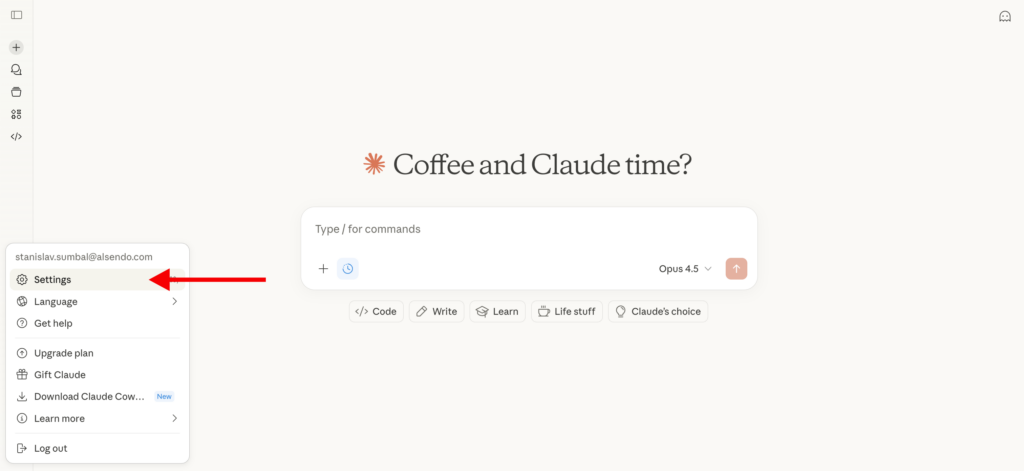
Obr. 1: Nastavení vašeho účtu
V nastavení účtu pokračujte kliknutím na položku Connectors (Obr. 2).
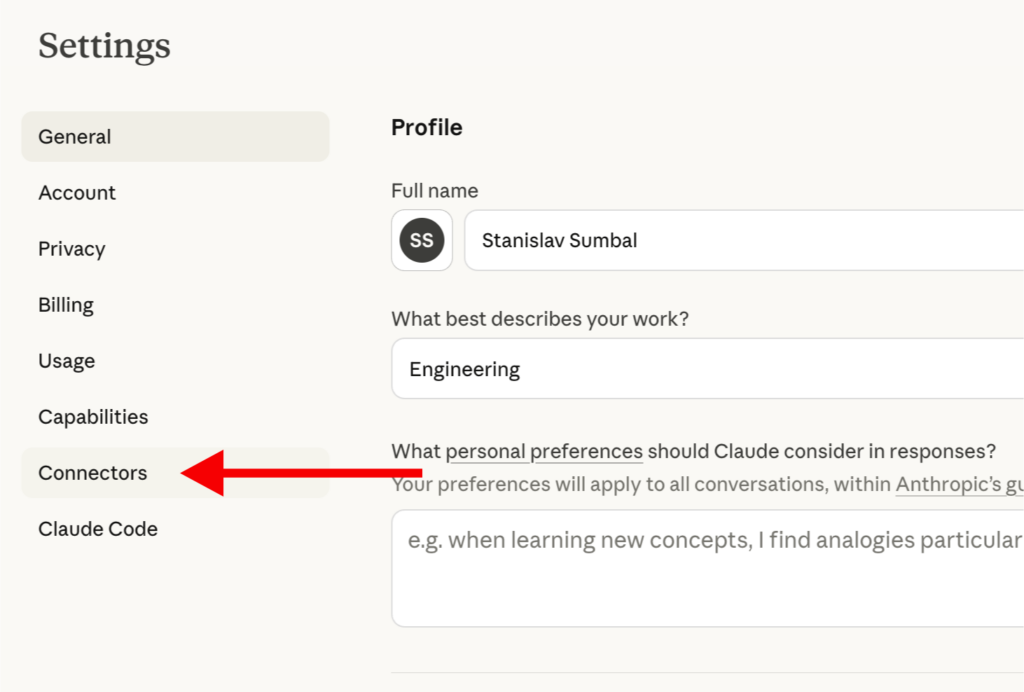
Obr. 2: Nastavení konektorů
V této části se zobrazí seznam všech dostupných konektorů, které je možné v Claude používat. Zaslat mezi veřejně dostupnými konektory zatím není, je proto potřeba jej přidat ručně.
Klikněte na možnost Add custom connector (Obr. 3).
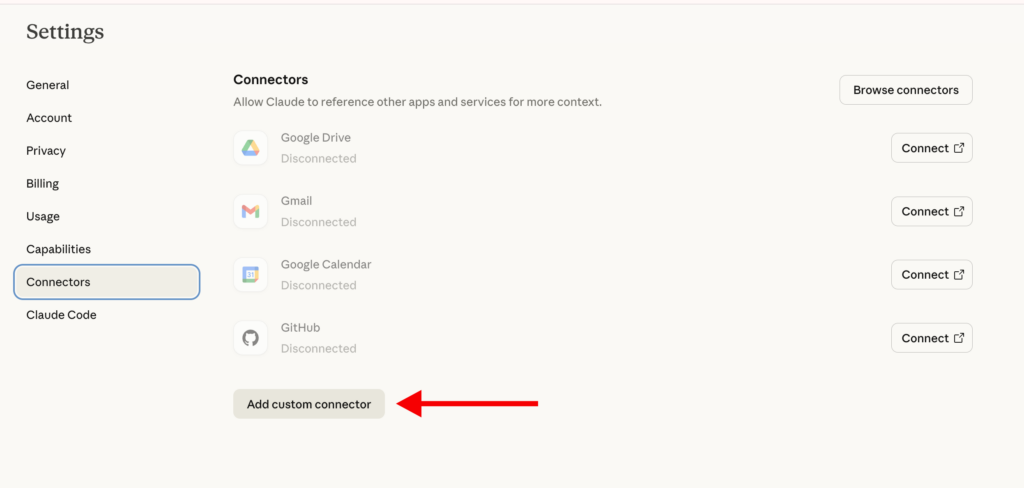
Obr. 3: Přidání nového konektoru
Do pole Name zadejte název Zaslat a do pole URL vložte adresu https://mcp.zaslat.cz/. Nastavení potvrďte kliknutím na tlačítko Add (Obr. 4).
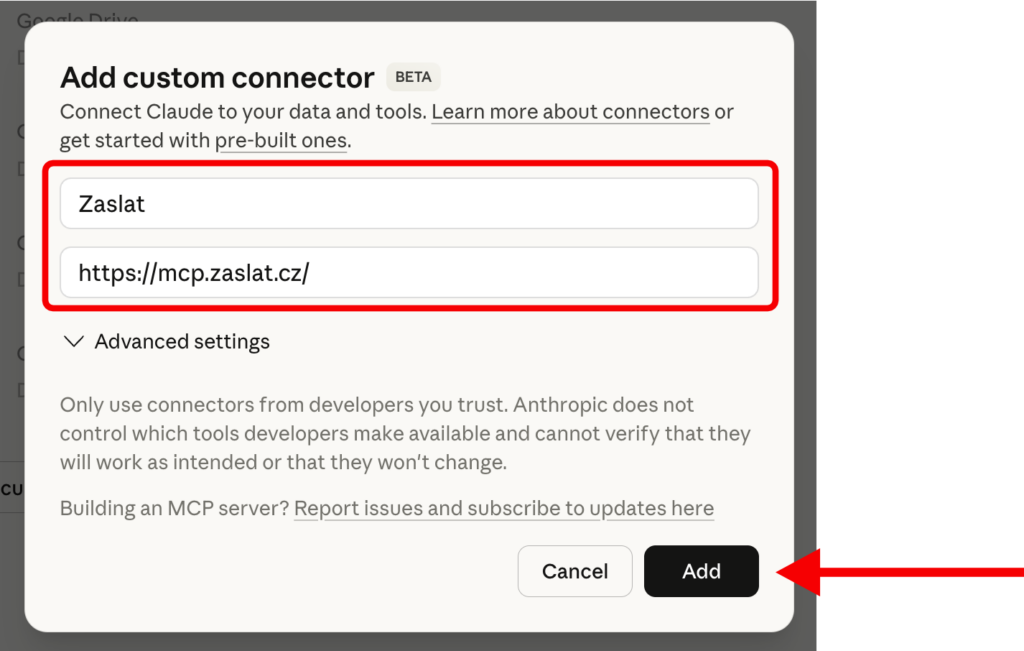
Obr. 4: Nový konektor Zaslat
Zaslat se nyní zobrazí v přehledu dostupných konektorů. Aby bylo propojení aktivní, je potřeba jej ještě připojit.
Klikněte na tlačítko Connect u konektoru Zaslat (Obr. 5).
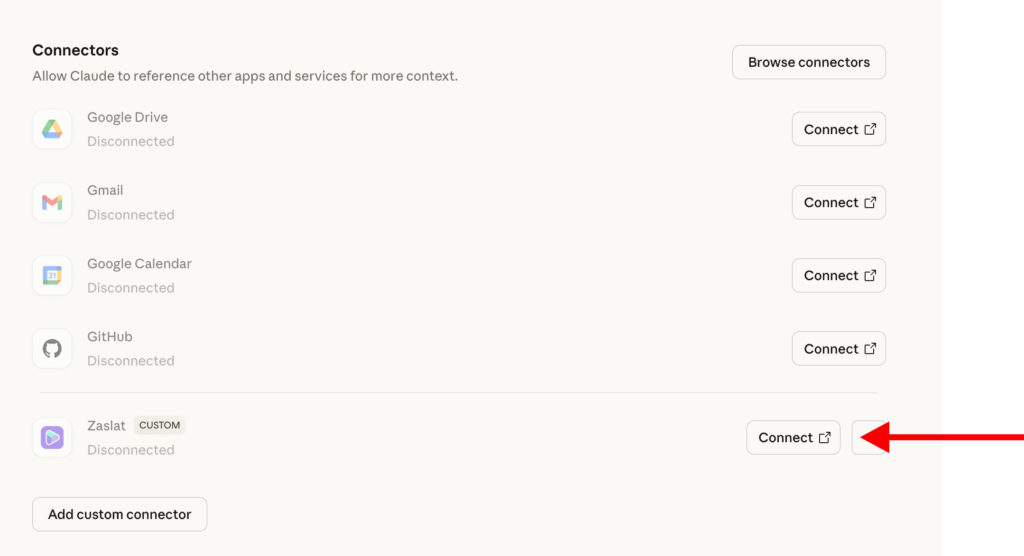
Obr. 5: Propojení Zaslat a Claude
Claude vás přesměruje na přihlašovací stránku Manažeru zásilek Zaslat. Pokud jste již přihlášeni, zobrazí se rovnou obrazovka s žádostí o povolení přístupu (Obr. 6).
Na této obrazovce klikněte na tlačítko Allow Access.
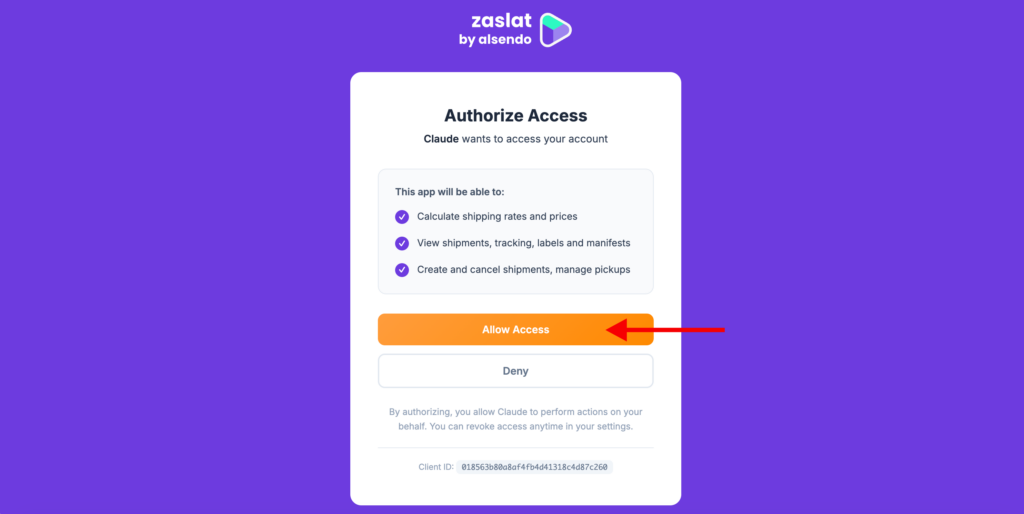
Obr. 6: Udělení přístupu k vašemu účtu na Zaslat
Tímto je propojení dokončeno. Claude má nyní přístup k vašemu účtu v Manažeru zásilek Zaslat a může pracovat s vašimi zásilkami.
Funkčnost propojení si můžete ověřit jednoduchým dotazem, například požadavkem na zobrazení vaší poslední zásilky (Obr. 7).
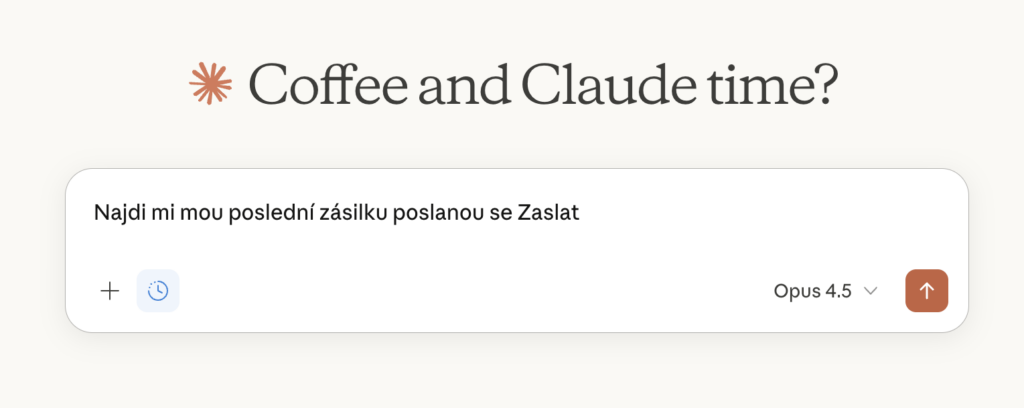
Obr. 7: Začátek konverzace
Během několika sekund vám Claude zobrazí konkrétní informace o vaší poslední zásilce. Konverzaci můžete dále rozvíjet a pokládat další otázky týkající se této zásilky nebo jakékoli jiné přepravy (Obr. 8).
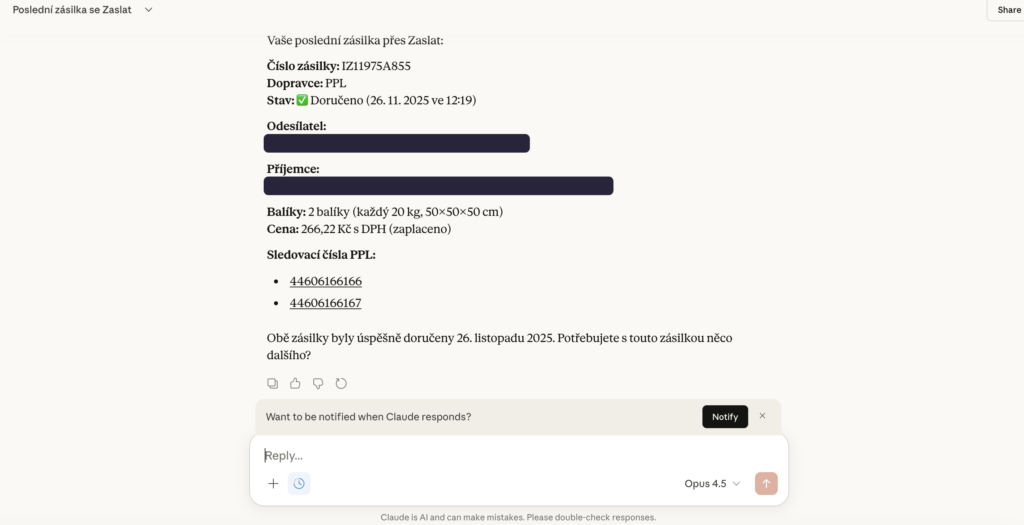
Obr. 8: Odpověď Claude
Tímto máte propojení s Claudem úspěšně nastavené a můžete ho začít používat v běžné praxi. Claude teď funguje jako rozhraní k vašemu účtu na Zaslat.cz – můžete se ho ptát na stav zásilek, nechat si porovnat ceny dopravy, vytvářet nové zásilky nebo generovat štítky, aniž byste museli otevírat Manažer zásilek.
Největší přínos propojení spočívá v tom, že se zásilkami můžete pracovat přirozeně, formou konverzace. Stačí popsat, co potřebujete udělat, případně nahrát podklady — například i nestrukturovanou excelovou tabulku s adresami — a Claude z nich dokáže vyčíst potřebná data, připravit zásilky a objednat přepravu.
Ať už řešíte jednotlivé zásilky, nebo každodenní rutinu ve větším objemu, propojení s AI vám umožní odbavit logistiku rychleji a s menší chybovostí, bez ručního přepisování a přepínání mezi nástroji.
Nastavení Zaslat MCP v ChatGPT
Zaslat MCP lze používat také v prostředí ChatGPT. Stejně jako u Clauda jde o propojení, díky kterému má AI přístup k vašemu účtu na Zaslat.cz a může s ním pracovat přímo v konverzaci. Nastavení probíhá přímo v rozhraní ChatGPT a nevyžaduje žádnou instalaci ani technické znalosti.
Před pokračováním se ujistěte, že používáte verzi ChatGPT, která podporuje práci s konektory a externími nástroji.
Otevřete ChatGPT a v levém dolním rohu přejděte do jeho nastavení (Obr. 9).
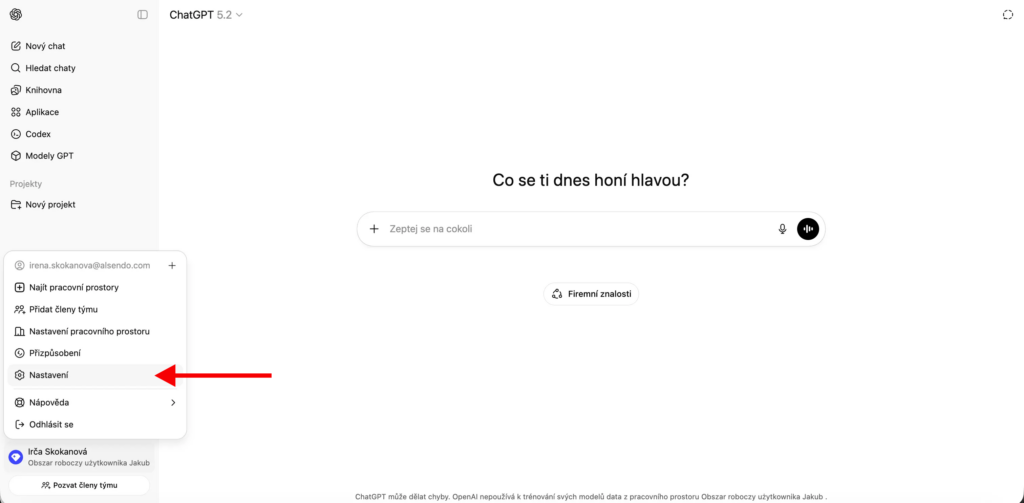
Obr. 9: Nastavení ChatGPT
V nastavení pokračujte do sekce Aplikace (Obr. 10). Před samotným přidáním konektoru je potřeba přepnout ChatGPT do režimu vývojáře, který umožňuje práci s externími nástroji.
Klikněte proto na možnost Rozšířené nastavení.
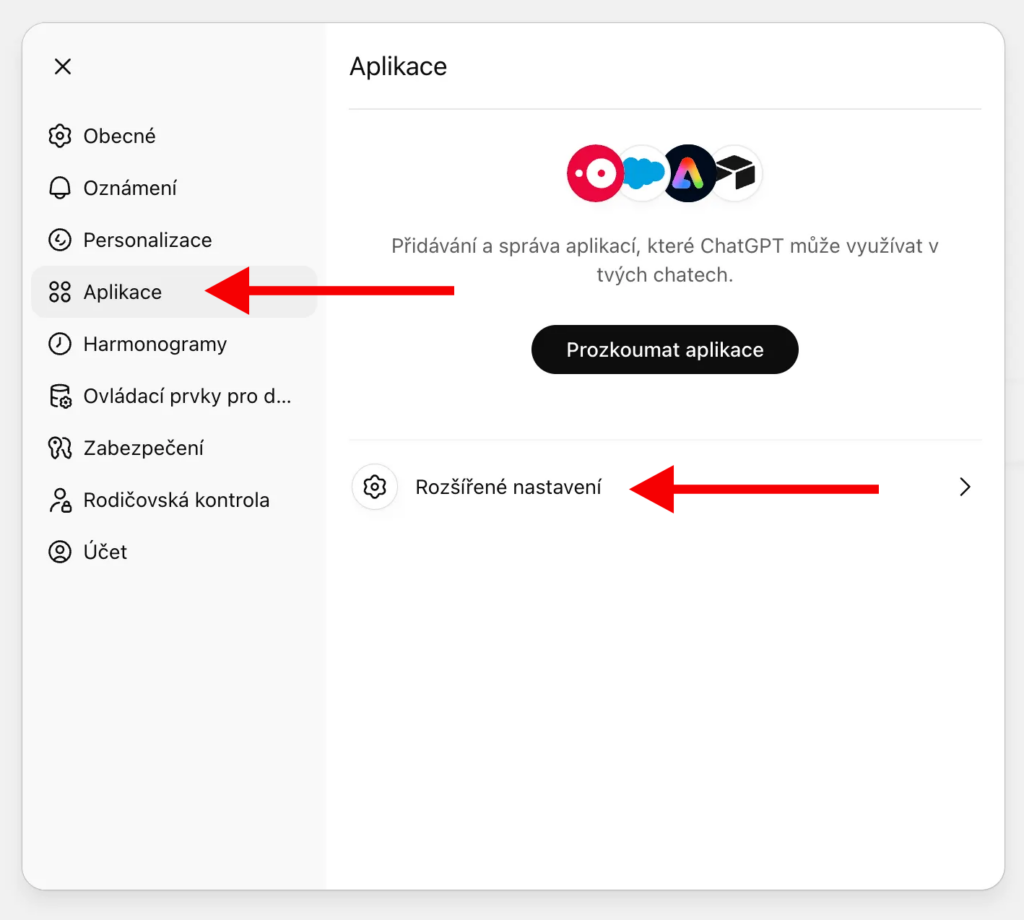
Obr. 10: Aplikace v ChatGPT
V této části povolte režim vývojáře (Obr. 11).
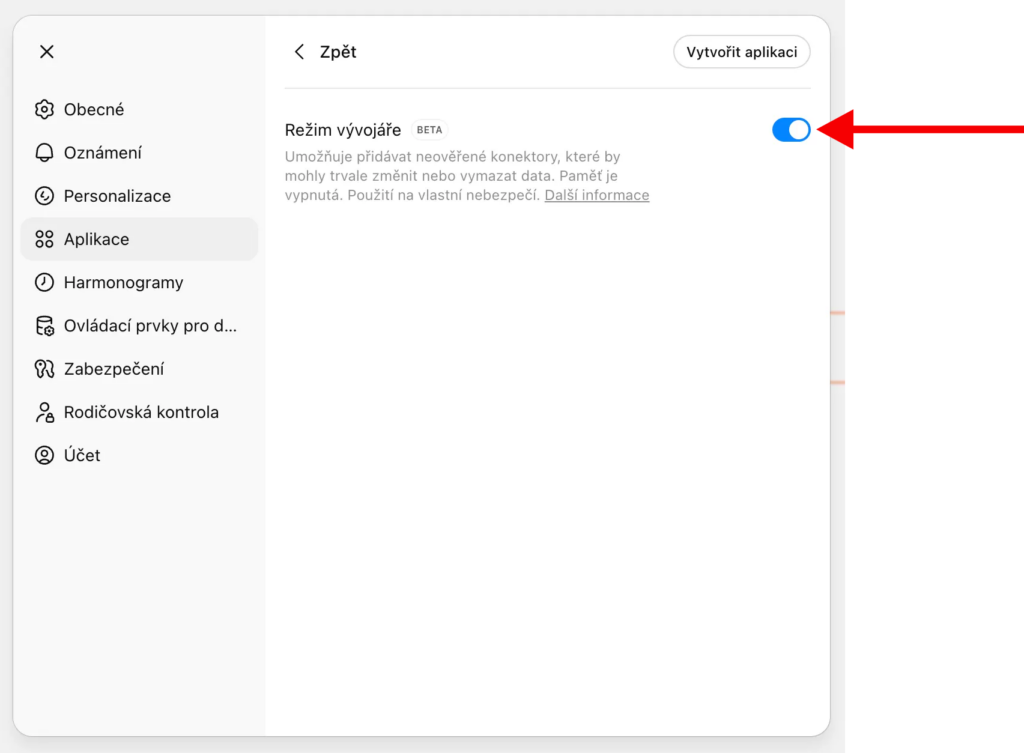
Obr. 11: Povolení režimu vývojáře
Díky tomu se vám zobrazila možnost vytvořit novou aplikaci. Klikněte proto na toto tlačítko (Obr. 12).
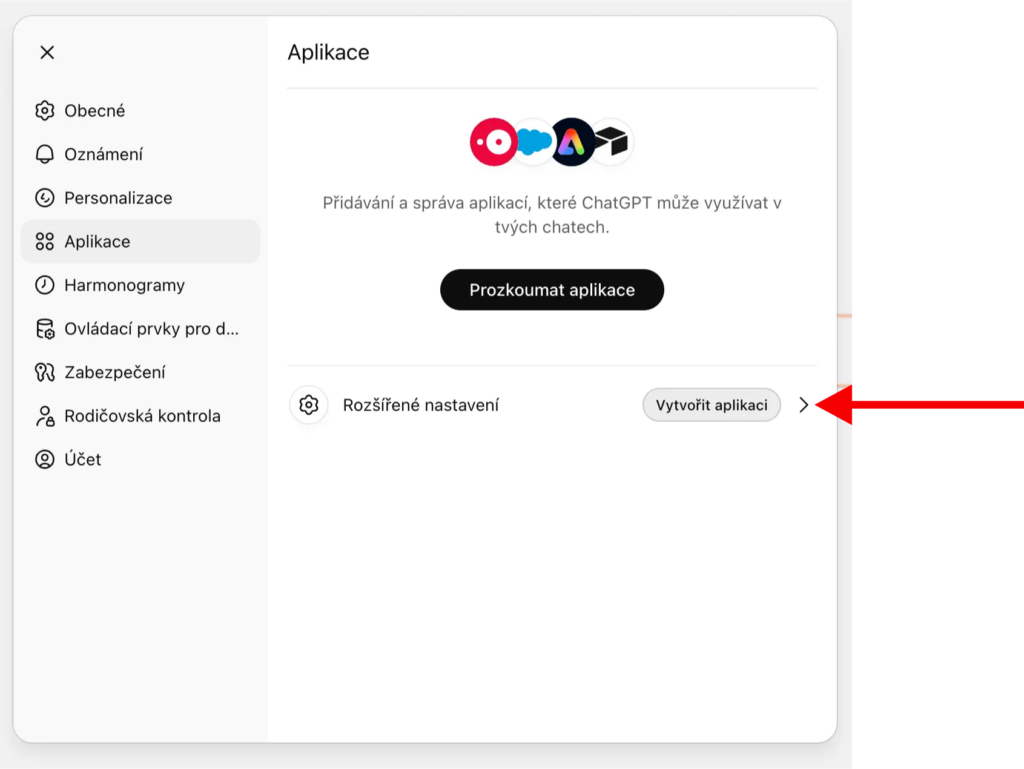
Obr. 12: Přidání nové aplikace
Do pole Jméno zadejte Zaslat a do pole URL serveru MCP vložte adresu https://mcp.zaslat.cz. Následně potvrďte zaškrtávací pole „Rozumím a chci pokračovat“ a klikněte na tlačítko Vytvořit (Obr. 13).
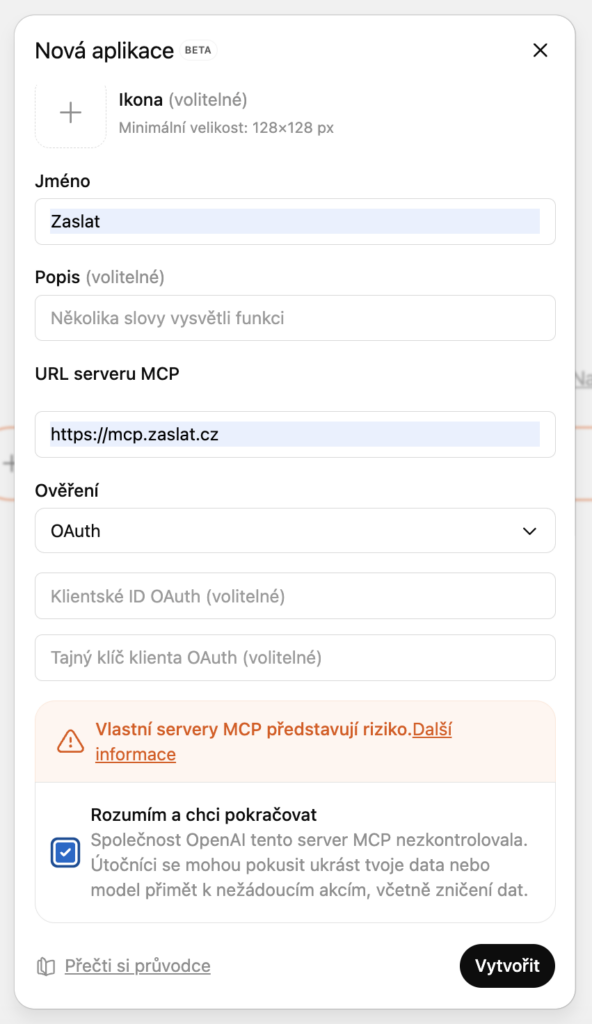
Obr. 13: Nová aplikace Zaslat
ChatGPT vás přesměruje na přihlašovací stránku Manažeru zásilek Zaslat. Pokud jste již přihlášeni, zobrazí se rovnou obrazovka s žádostí o povolení přístupu (Obr. 14).
Na této obrazovce klikněte na tlačítko Allow Access.
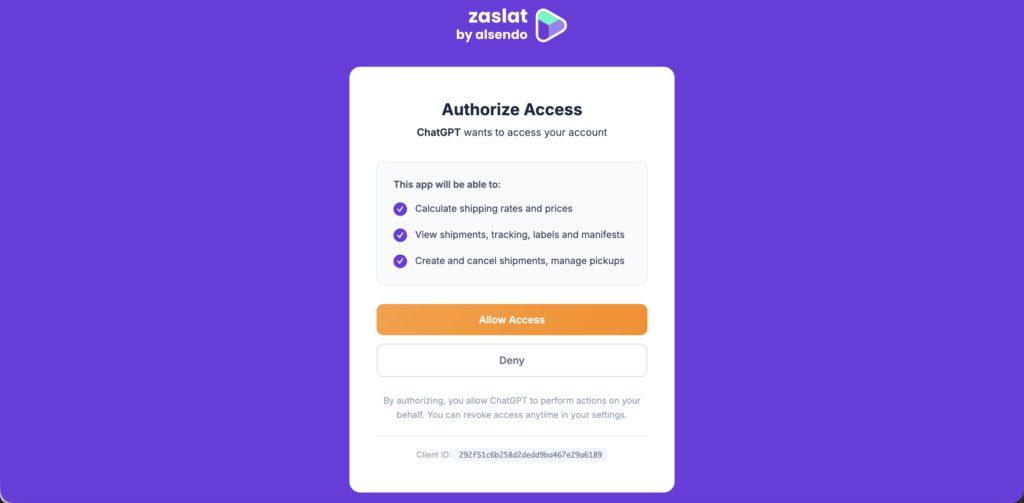
Obr. 14: Povolení přístupu k vašim zásilkám na Zaslat
Po dokončení nastavení se zobrazí potvrzení, že konektor Zaslat je úspěšně připojen (Obr. 15).
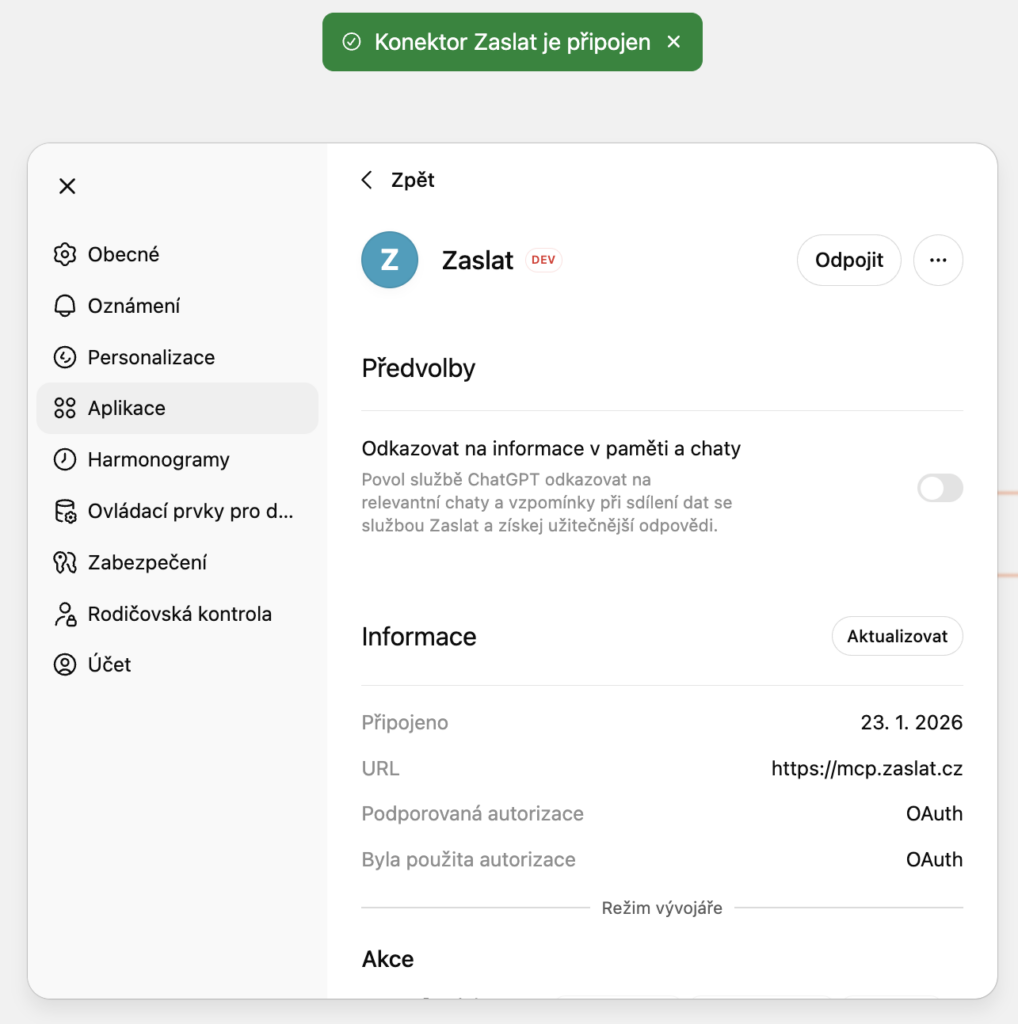
Obr. 15: Konektor Zaslat je připojen
Propojení je nyní aktivní a můžete zahájit nový chat. Před tím, než začnete zadávat dotazy, je ale potřeba zvolit konektor Zaslat.
V řádku pro zadání zprávy klikněte na ikonu plus (Obr. 16, krok 1), poté na možnost Více (Obr. 16, krok 2) a zde vyberte Zaslat (Obr. 16, krok 3). Tím ChatGPT určíte, že má při konverzaci používat váš účet na Zaslat.cz.
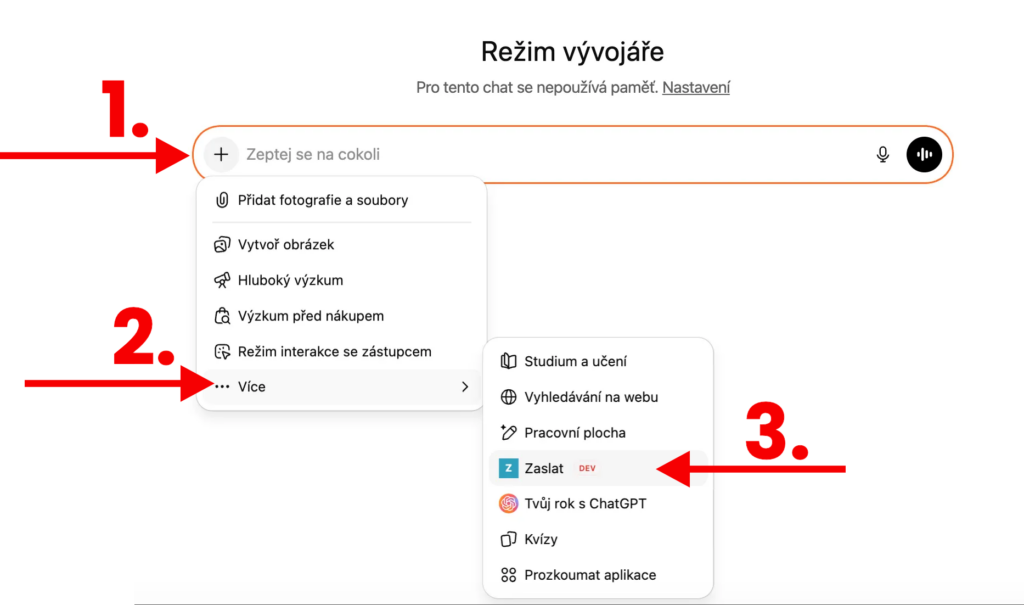
Obr. 16: Zahájení konverzace
Nyní si otestujeme, jak propojení funguje jednoduchou otázkou, aby mi našel všechny zásilky odeslané s dopravcem PPL (Obr. 17).
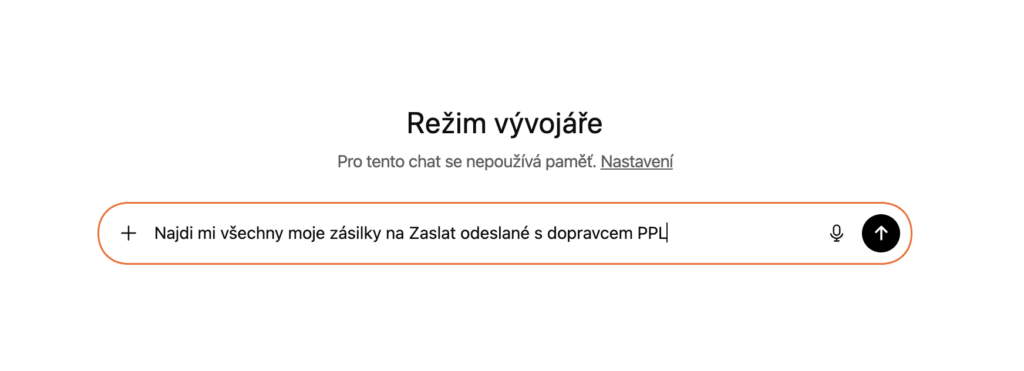
Obr. 17: První dotaz
Jak je vidět, ChatGPT zobrazil přehled všech vašich zásilek přepravovaných přes PPL. V konverzaci můžete dále pokračovat a pokládat další dotazy týkající se těchto zásilek nebo jiné přepravy, která vás zajímá (Obr. 18).
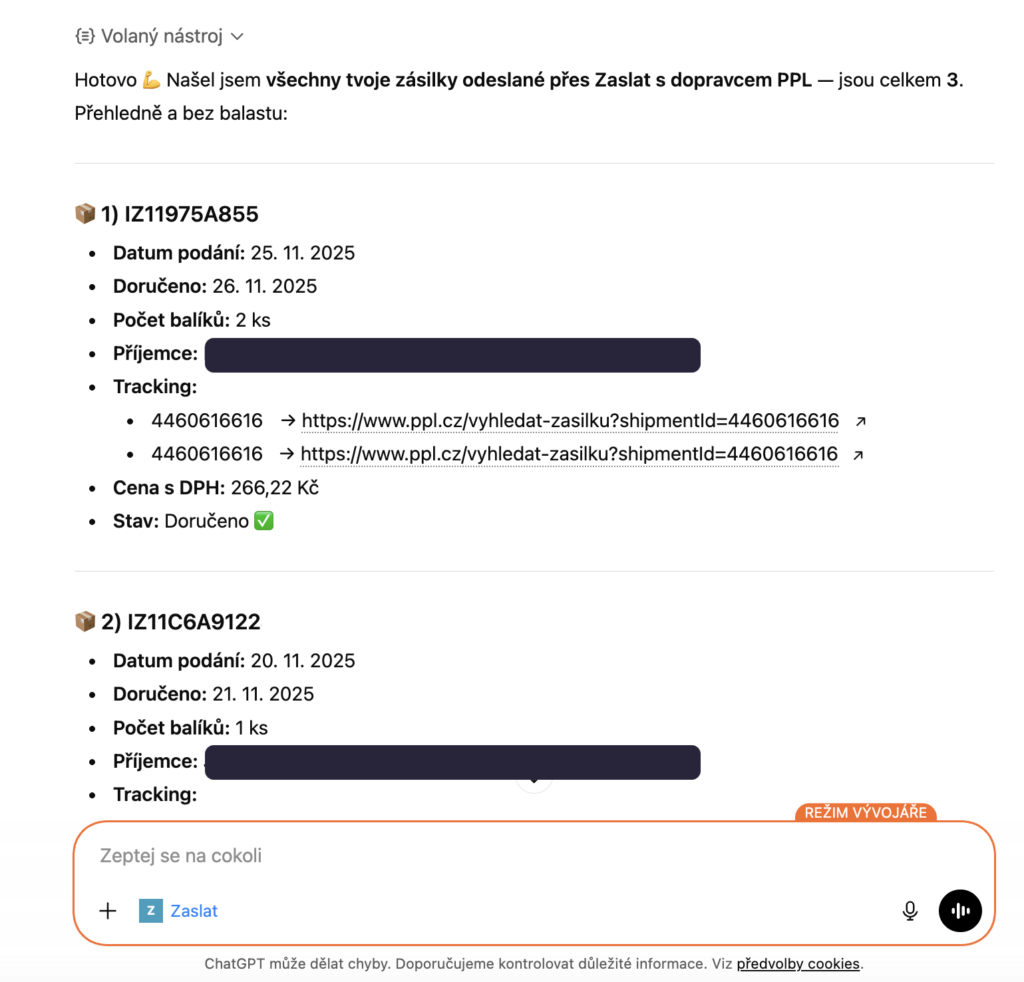
Obr. 18: Odpověď ChatGPT
Tímto máte propojení s ChatGPT úspěšně nastavené a můžete jej začít používat v každodenní praxi. ChatGPT nyní funguje jako rozhraní k vašemu účtu na Zaslat.cz a umožňuje vám pracovat se zásilkami přímo v konverzaci.
Můžete mu zadávat jednoduché i složitější požadavky, nahrávat podklady jako jsou tabulky s adresami nebo texty objednávek a nechat jej z nich připravit zásilky, porovnat ceny přepravy nebo dohledat informace o existujících zásilkách. Díky tomu odpadá ruční přepisování dat a práce s logistikou je rychlejší a přehlednější.